Description
TEXTE VECTORIEL — tchoutchou.fr
Présentation & notice d’utilisation
Auteur : Frédéric Besson
1. PRÉSENTATION
────────────────────────
Texte Vectoriel est un logiciel Windows conçu pour préparer des
textes destinés à l’impression de décalcomanies (notamment
véhicules pompiers, trains, miniatures).
Il transforme le texte saisi en fichier SVG entièrement
vectoriel : les lettres ne sont plus une « police », mais des
tracés (chemins). Le fichier peut être ouvert dans Adobe
Illustrator, Inkscape ou tout logiciel de découpe / impression
qui lit le SVG.
Le logiciel :
cotes en millimètres, polices adaptées aux marquages pompiers,
couleurs utiles à l’impression, et un seul fichier SVG prêt à
envoyer ou à graver.
Points forts
• Un fichier SVG unique, même avec plusieurs lignes
• Dimensions exactes en mm (largeur × hauteur par ligne)
• Polices converties en tracés (pas de balise texte)
• Réglages indépendants pour chaque ligne
• Sauvegarde de projet pour reprendre plus tard
• Exécutable autonome (un seul .exe)
────────────────────────
2. POUR QUI ?
────────────────────────
• marquage miniature
• Préparation de textes « pompiers » et marquages véhicules
• Toute personne qui doit fournir un dessin vectoriel aux
bonnes cotes en mm
────────────────────────
3. LANCEMENT
────────────────────────
1. Double-cliquer sur TexteVectoriel.exe
(ou Lancer.bat dans le dossier du logiciel)
2. Aucune installation n’est nécessaire : l’exe contient
logo, icône et polices embarquées.
3. Au premier lancement, Verdana et Jasmine UPC sont
installées automatiquement pour votre compte Windows
si elles ne sont pas déjà présentes.
────────────────────────
4. INTERFACE
────────────────────────
En-tête
Logo tchoutchou.fr et nom de l’auteur.
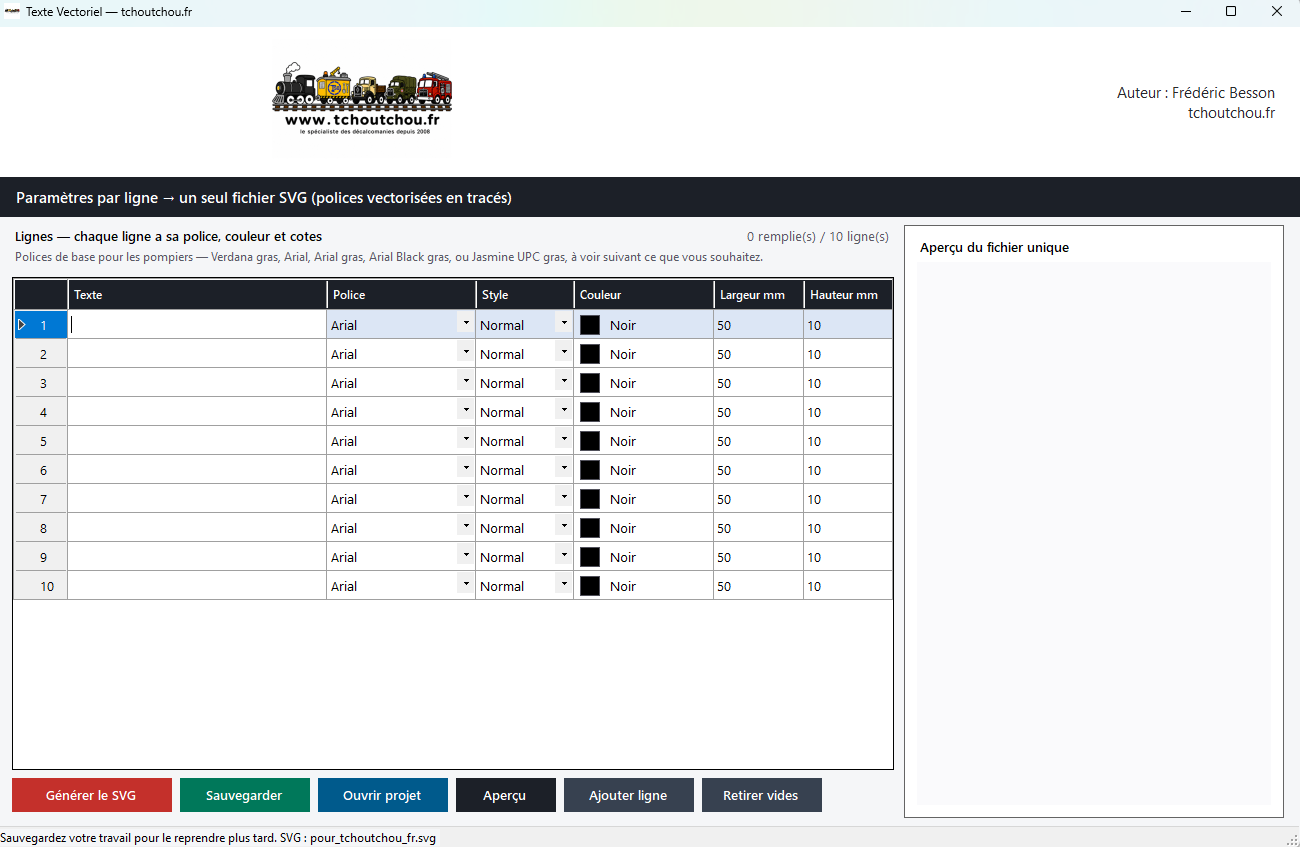
Tableau des lignes
Chaque ligne du tableau = une ligne de texte dans le SVG.
Colonnes :
• Texte — contenu à vectoriser
• Police — polices installées sur le PC
• Style — Normal, Gras, Italique, Gras italique
• Couleur — avec pastille colorée
• Largeur mm — largeur finale de cette ligne
• Hauteur mm — hauteur finale de cette ligne
Indication affichée
« Polices de base pour les pompiers — Verdana gras, Arial,
Arial gras, Arial Black gras, ou Jasmine UPC gras, à voir
suivant ce que vous souhaitez. »
Aperçu (à droite)
Visualisation des tracés tels qu’ils seront dans le SVG.
Boutons
• Générer le SVG — crée le fichier vectoriel
• Sauvegarder — enregistre le projet (.tvp)
• Ouvrir projet — recharge un projet sauvegardé
• Aperçu — rafraîchit la prévisualisation
• Ajouter ligne — ajoute une ligne vide
• Retirer vides — enlève les lignes sans texte
────────────────────────
5. NOTICE D’UTILISATION
────────────────────────
Étape 1 — Saisir le texte
Remplir une ou plusieurs lignes dans la colonne « Texte ».
Il n’y a pas de limite pratique au nombre de lignes.
Dix lignes vides sont proposées au démarrage ; ajoutez-en
d’autres avec « Ajouter ligne » si besoin.
Étape 2 — Choisir police et style
Pour chaque ligne, sélectionner la police et le style.
Suggestions pompiers :
• Verdana gras
• Arial / Arial gras
• Arial Black gras
• Jasmine UPC gras
Adaptez selon le rendu souhaité et la lisibilité à l’échelle.
Étape 3 — Régler les cotes (mm)
Indiquer Largeur et Hauteur en millimètres pour CHAQUE ligne.
Le texte remplit exactement ce rectangle (L × H).
Exemple : 50 mm × 10 mm → le tracé fera bien 50 × 10 mm
dans Illustrator.
Étape 4 — Choisir la couleur
Couleurs disponibles :
• Noir
• Blanc (affiché et exporté en bleu ciel pour rester visible)
• Rouge
• Bleu
• Jaune
• Jaune fluo
La pastille colorée à côté du nom aide à repérer le choix.
Étape 5 — Contrôler l’aperçu
Vérifier le rendu à droite. Cliquer sur « Aperçu » si besoin.
Étape 6 — Générer le SVG
Cliquer sur « Générer le SVG ».
Choisir le dossier de destination.
Le fichier s’appelle TOUJOURS :
pour_tchoutchou_fr.svg
Les lignes sont empilées verticalement dans un seul fichier.
Largeur totale = plus grande largeur de ligne.
Hauteur totale = somme des hauteurs de lignes.
────────────────────────
6. SAUVEGARDER / REPRENDRE UN TRAVAIL
────────────────────────
Sauvegarder
Bouton « Sauvegarder » → fichier .tvp
Conserve textes, polices, styles, couleurs et cotes.
Rouvrir
Bouton « Ouvrir projet » → sélectionner le .tvp
Vous reprenez exactement où vous en étiez.
Astuce
Sauvegardez avant de générer le SVG si le travail est long
ou destiné à être modifié plus tard.
────────────────────────
7. FICHIER SVG — POINTS IMPORTANTS
────────────────────────
• Format vectoriel uniquement (balises <path>)
• Pas de police « liée » : le destinataire n’a pas besoin
d’avoir la police installée
• Unités en millimètres
• Nom fixe : pour_tchoutchou_fr.svg
• Compatible Adobe Illustrator, Inkscape, etc.
Dans Illustrator
Ouvrir le SVG et vérifier les cotes (fenêtre Transformation
ou infos document). Chaque ligne correspond aux mm saisis.
────────────────────────
8. COULEUR « BLANC »
────────────────────────
L’option « Blanc » produit un bleu ciel dans l’aperçu et dans
le SVG, afin que le tracé reste visible à l’écran et identifiable
lors de la préparation. Adaptez ensuite la couleur d’impression
si votre flux de production l’exige.
────────────────────────
9. DÉPANNAGE RAPIDE
────────────────────────
La police n’apparaît pas dans la liste
Relancer l’application. Verdana et Jasmine UPC sont
installées au démarrage si besoin. Les autres polices
viennent de Windows.
Les cotes dans Illustrator ne correspondent pas
Régénérer le SVG avec la version à jour du logiciel.
Vérifier Largeur mm / Hauteur mm de chaque ligne.
Le SVG écrase l’ancien fichier
Normal : le nom est toujours pour_tchoutchou_fr.svg.
Changez de dossier ou renommez l’ancien fichier avant.
L’aperçu est vide
Au moins une ligne doit contenir du texte.